Muitas pessoas acreditam que formatar computador é uma tarefa complexa e arriscada, reservada apenas para técnicos especializados em informática. No entanto, com o avanço das ferramentas de sistema e a simplificação dos processos de instalação, essa prática se tornou uma das formas mais eficazes de restaurar o desempenho original de uma máquina lenta ou infectada por vírus. O segredo para realizar esse procedimento com total tranquilidade reside na preparação cuidadosa e no entendimento das opções de recuperação disponíveis. Ao aprender como formatar computador da maneira correta, você não apenas economiza dinheiro com assistência técnica, mas também garante que seu sistema operacional funcione de forma otimizada, livre de arquivos temporários inúteis e erros de registro acumulados ao longo de anos de uso contínuo.
Antes de iniciar qualquer processo para formatar computador, é fundamental compreender que a segurança dos seus dados deve ser a prioridade absoluta. Perder fotos de família, documentos de trabalho ou projetos importantes é um pesadelo que pode ser facilmente evitado com uma estratégia de backup robusta. Atualmente, existem diversas maneiras de proteger suas informações, desde o uso de discos rígidos externos até o armazenamento em nuvem em serviços como Google Drive ou OneDrive. Ao formatar computador, você tem a oportunidade de fazer uma limpeza profunda, mas isso exige que você saiba exatamente quais arquivos são essenciais e onde eles estão guardados. Ignorar essa etapa de organização pode resultar na perda definitiva de dados que não possuem cópias de segurança em outros dispositivos ou servidores remotos.
Por que formatar computador é a melhor solução para lentidão
Optar por formatar computador periodicamente traz uma série de vantagens que vão muito além da simples remoção de arquivos indesejados. Com o tempo, o Windows acumula uma quantidade massiva de "lixo digital", como entradas de registro órfãs, restos de programas desinstalados e arquivos de cache que sobrecarregam o processador e a memória RAM. Ao decidir formatar computador, você está essencialmente dando uma "vida nova" ao hardware, permitindo que o sistema operacional seja reinstalado em um estado puro e eficiente. Isso resulta em tempos de inicialização muito mais rápidos, maior fluidez na execução de softwares pesados e uma estabilidade geral que dificilmente seria alcançada apenas com ferramentas de limpeza comuns ou otimizadores de sistema que prometem milagres sem mexer na estrutura do disco.
Além da questão do desempenho, a segurança digital é outro motivo crucial para formatar computador. Malwares sofisticados e rootkits podem se esconder profundamente nas camadas do sistema, tornando-se invisíveis para a maioria dos antivírus convencionais. Nesses casos, a única forma garantida de eliminar completamente a ameaça é através de uma formatação completa da partição do sistema. Ao formatar computador e realizar uma instalação limpa, você elimina qualquer vestígio de código malicioso que possa estar monitorando suas atividades ou roubando informações sensíveis. É uma medida drástica, porém necessária, para quem busca manter a integridade de sua privacidade e a segurança de suas contas bancárias e redes sociais em um ambiente digital cada vez mais hostil e perigoso.
Preparação essencial: O backup de dados como prioridade
A etapa mais importante antes de efetivamente formatar computador é a criação de um backup integral e verificado. Não basta apenas copiar as pastas para um pendrive; é preciso garantir que todos os arquivos importantes, incluindo chaves de licença de softwares, favoritos do navegador e configurações específicas de aplicativos, estejam devidamente salvos. Uma dica valiosa é utilizar a regra do backup 3-2-1: mantenha três cópias dos seus dados, em dois tipos de mídia diferentes, com uma delas armazenada fora do local físico (na nuvem). Ao se preparar para formatar computador, verifique se o seu backup está acessível e se os arquivos não estão corrompidos, realizando testes de abertura em outro dispositivo antes de prosseguir com a limpeza total do seu disco rígido principal.
Outro ponto que muitos usuários esquecem ao planejar formatar computador é a coleta prévia dos drivers de hardware. Embora o Windows moderno seja excelente em identificar e instalar drivers automaticamente, componentes específicos como placas de vídeo de alto desempenho, interfaces de áudio profissionais ou adaptadores de rede Wi-Fi antigos podem exigir drivers manuais para funcionar corretamente após a reinstalação. Recomenda-se visitar o site do fabricante da sua placa-mãe ou notebook e baixar os drivers de rede e chipset antes de começar a formatar computador. Guarde esses instaladores em um dispositivo USB separado para garantir que, logo após o primeiro boot do novo sistema, você tenha acesso imediato à internet para baixar as atualizações restantes e configurar o restante do seu hardware sem maiores dores de cabeça.
Criando uma mídia de instalação segura
Para quem deseja formatar computador sem a necessidade de criar mídias externas como DVDs ou pendrives de boot, o Windows 10 e o Windows 11 oferecem uma funcionalidade poderosa chamada "Restaurar este PC". Esta ferramenta permite que o usuário escolha entre manter seus arquivos pessoais ou remover tudo, facilitando enormemente o processo para usuários menos experientes. Ao selecionar a opção de manter arquivos, o sistema reinstala o Windows mas preserva suas pastas de documentos, imagens e downloads. No entanto, é importante notar que todos os programas instalados serão removidos, sendo necessário reinstalá-los posteriormente. Essa é a maneira mais rápida e segura de formatar computador quando o objetivo é apenas corrigir erros leves do sistema ou melhorar a velocidade geral da máquina.
Caso o sistema esteja tão corrompido que nem sequer inicia, a solução para formatar computador passa pelo uso da Ferramenta de Criação de Mídia da Microsoft. Com ela, você pode transformar um pendrive comum em uma unidade de instalação oficial do Windows. Ao dar o boot por esse dispositivo, você terá acesso a opções avançadas de particionamento, permitindo que você apague partições antigas e crie novas, garantindo uma instalação verdadeiramente limpa. Durante esse processo de formatar computador, você pode até mesmo redimensionar o espaço em disco para separar o sistema operacional dos seus arquivos pessoais em partições diferentes, uma prática altamente recomendada que facilita futuras formatações, já que seus dados ficarão protegidos em uma área isolada do disco rígido ou SSD.
Passo a passo para formatar computador sem perder arquivos
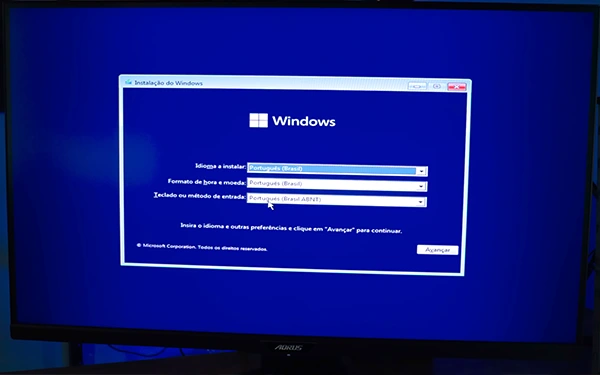
Após realizar o backup e preparar sua mídia de instalação, o processo real para formatar computador começa com a alteração da ordem de boot na BIOS ou UEFI da sua placa-mãe. Ao iniciar o instalador do Windows, você será guiado por uma série de telas intuitivas. O momento crítico ocorre na escolha do tipo de instalação: selecione "Personalizada: instalar apenas o Windows (avançado)". Nesta tela, você verá todas as partições do seu disco. Para formatar computador de forma completa, você deve excluir as partições existentes (cuidado para não excluir a partição de backup se ela estiver no mesmo disco físico) e selecionar o espaço não alocado para a nova instalação. O Windows criará automaticamente as partições de sistema necessárias, garantindo que a estrutura do disco esteja perfeitamente alinhada para o melhor desempenho possível.
Durante a fase final de formatar computador, o sistema solicitará configurações de região, teclado e conta de usuário. Uma recomendação de segurança é evitar conectar-se à internet imediatamente se você deseja criar uma conta local em vez de uma conta Microsoft vinculada. Após a conclusão da instalação, o primeiro passo deve ser a verificação de atualizações através do Windows Update. Mesmo que você tenha acabado de formatar computador, a Microsoft lança patches de segurança e correções de bugs quase diariamente. Manter o sistema atualizado desde o primeiro minuto é essencial para evitar vulnerabilidades que poderiam comprometer sua nova instalação. Em seguida, instale um bom antivírus e comece a restaurar seus arquivos do backup, organizando-os de forma lógica para manter a produtividade elevada.
Pós-formatação: Instalando drivers e restaurando a segurança
Concluir o processo de formatar computador é apenas o começo de uma experiência de uso mais fluida. Para garantir que a máquina continue rápida por muito tempo, evite instalar softwares desnecessários ou "bloatwares" que costumam vir embutidos em instaladores de programas gratuitos. Utilize ferramentas de monitoramento de hardware para verificar as temperaturas e o estado de saúde do seu SSD ou HD. Lembre-se de que formatar computador resolve problemas de software, mas se o seu hardware estiver falhando fisicamente, a lentidão retornará em breve. Além disso, configure rotinas de backup automático para que, na próxima vez que você precisar formatar computador, todo o processo de salvaguarda de dados seja feito de forma transparente e sem o estresse de última hora que costuma acompanhar falhas inesperadas do sistema.
Por fim, considere a criação de um "ponto de restauração" logo após instalar todos os seus drivers e programas essenciais. Isso permite que você retorne a esse estado perfeito sem precisar formatar computador novamente do zero caso algo dê errado no futuro. A manutenção preventiva, como a limpeza física interna do gabinete e a desfragmentação (apenas para HDs tradicionais), complementa muito bem os benefícios obtidos ao formatar computador. Ao seguir estas diretrizes detalhadas, você transforma uma tarefa temida em um procedimento de rotina simples, garantindo que sua ferramenta de trabalho ou lazer esteja sempre operando em sua capacidade máxima, com segurança, estabilidade e, acima de tudo, com a integridade total de todos os seus arquivos e memórias digitais preservada.